Assets von Flare bridgen
Wähle eine verifizierte Route, prüfe das Live-Angebot, signiere sicher und verfolge die Zustellung im Zielnetzwerk.
Zuletzt aktualisiert: 19.07.2026
Mit der Bridge verschiebst du unterstützte Assets von Flare in ein verifiziertes Zielnetzwerk. Der Ablauf ist non-custodial: FTSOBest bereitet die Route vor und prüft sie, aber deine Assets bleiben bis zu deiner Freigabe und Signatur in deiner Wallet.
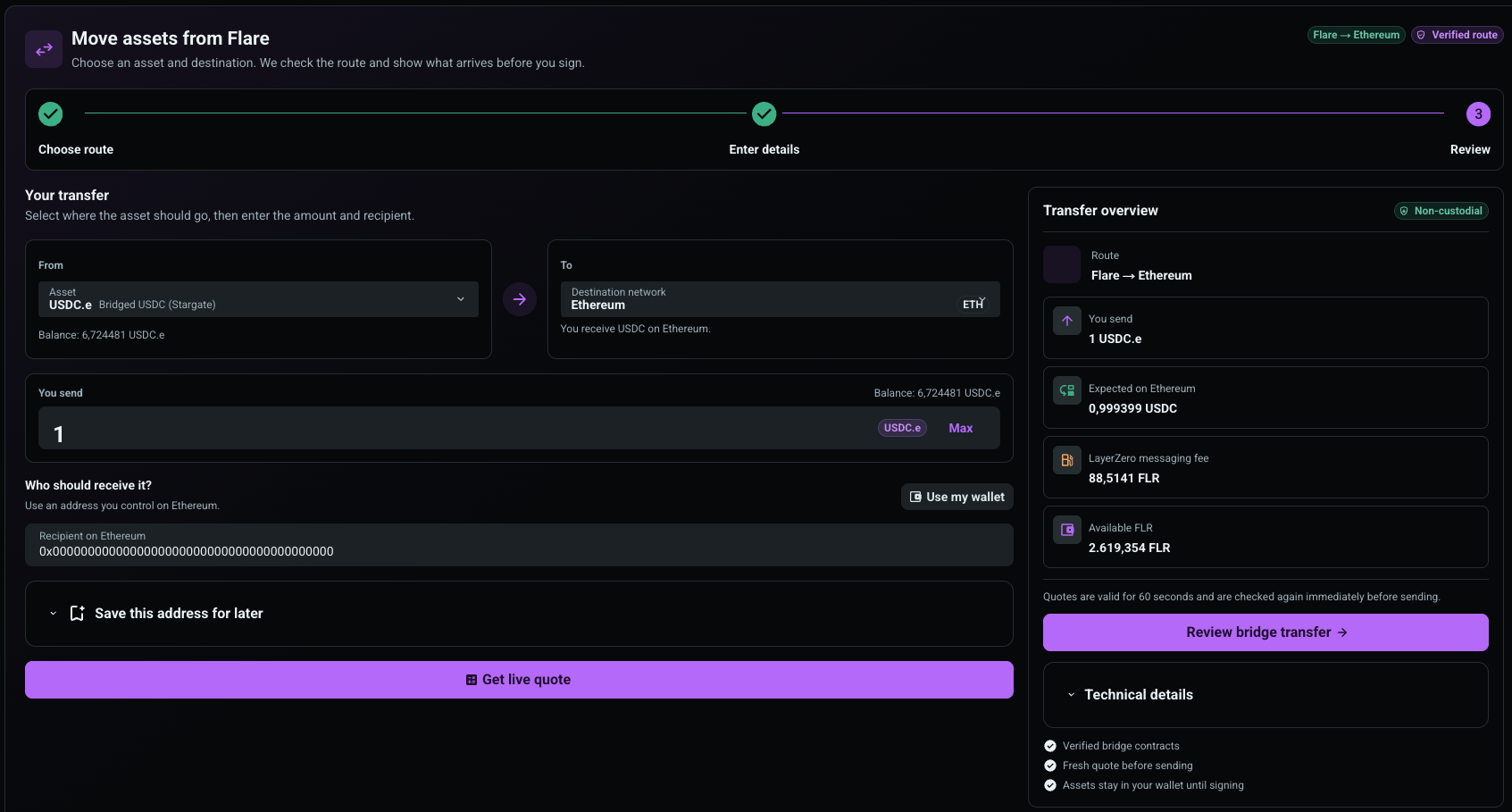
- Öffne das Wallet Center und wähle Bridge.
- Verbinde deine Wallet und stelle sicher, dass Flare ausgewählt ist.
- Öffne die Asset-Auswahl und wähle das gewünschte Asset.
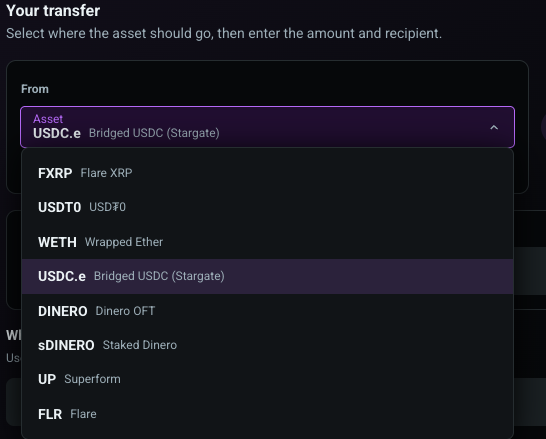
Aktuell unterstützt FTSOBest FXRP, USD₮0, WETH, USDC.e, DINERO, sDINERO, UP und natives FLR. Jedes Asset hat einen eigenen geprüften Bridge-Contract und eine eigene Zielliste; nicht jedes Asset ist für jedes Netzwerk verfügbar.
Öffne die Zielauswahl. Die Liste richtet sich nach dem gewählten Asset und zeigt nur dafür freigegebene Routen.
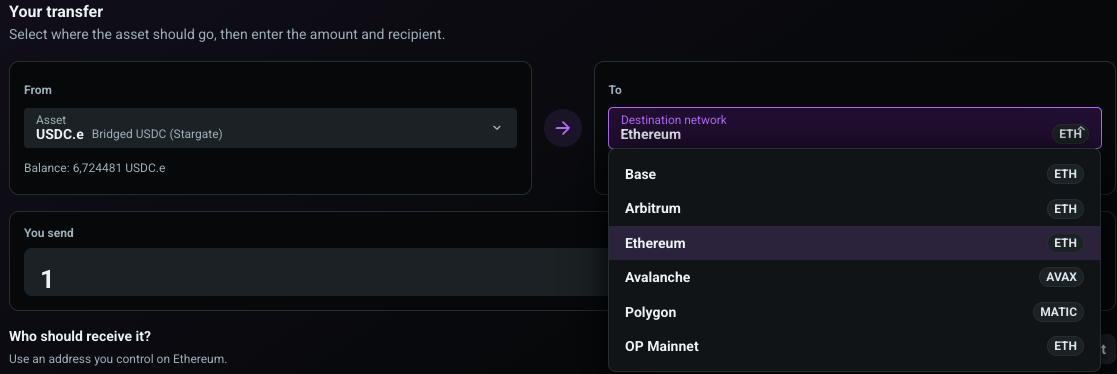
Gib den Betrag ein oder nutze Max. Trage eine EVM-Adresse ein, die du im Zielnetzwerk kontrollierst. Mit „Meine Wallet verwenden“ wird dieselbe verbundene Adresse als Empfänger eingesetzt. Eine vertrauenswürdige Adresse kannst du optional mit einem Namen speichern.
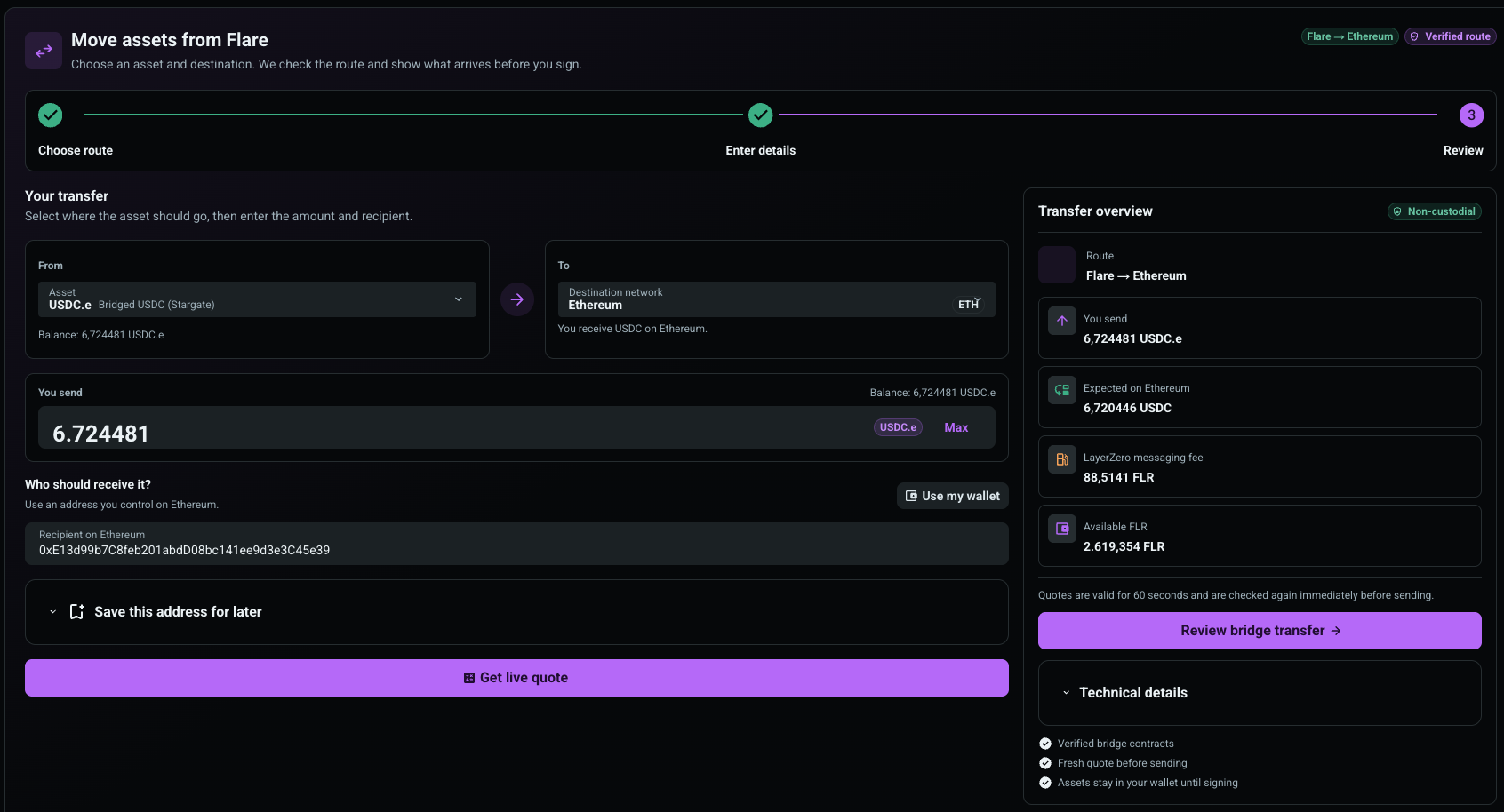
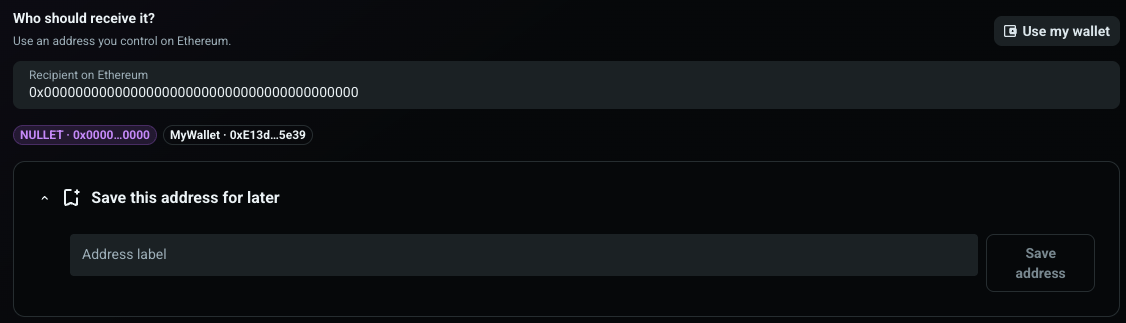
Nutze keine Einzahlungs- oder Contract-Adresse, wenn der Empfängerdienst nicht ausdrücklich genau dieses Asset und diese Zielroute unterstützt.
Wähle „Live-Angebot abrufen“. FTSOBest liest die Bridge-Contracts auf Flare und zeigt:
- Route und Ziel-Asset;
- gesendeten und voraussichtlich ankommenden Betrag;
- LayerZero-Messaging-Gebühr in FLR;
- verfügbares FLR für Gas und Messaging-Gebühr.
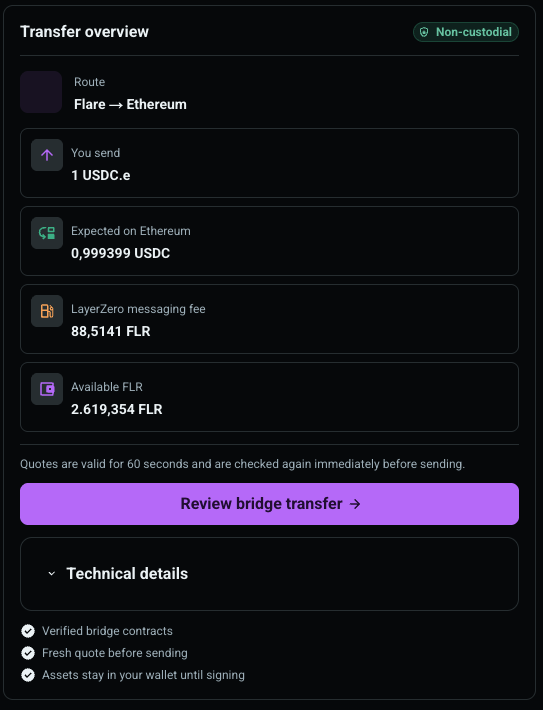
Angebote gelten 60 Sekunden und werden direkt vor dem Senden erneut geprüft. Bei höherer Gebühr oder geringerem Zielbetrag kehrt der Ablauf zur Prüfung zurück.
Wähle „Bridge-Übertragung prüfen“ und gleiche alle Werte mit deiner Absicht ab. FXRP, WETH und USDC.e können bei unzureichender Allowance eine ERC-20-Freigabe benötigen. FTSOBest fordert nur den exakt ausgewählten Betrag an. Andere unterstützte Assets nutzen einen Transport ohne separate ERC-20-Freigabe.
Nach einer bestätigten Freigabe aktualisiert FTSOBest das Angebot, simuliert den Bridge-Aufruf und fordert erst danach die Wallet-Signatur an. Schreibvorgänge werden nie automatisch wiederholt.
Nach Bestätigung der Flare-Transaktion erscheint der Transfer unter „Letzte Bridge-Übertragungen“. Offene Übertragungen werden nach einem Neuladen weiter aktualisiert. Der Eintrag verlinkt die Quelltransaktion, LayerZero Scan und—sobald verfügbar—die Zieltransaktion.

Die Zustellung läuft asynchron. Auch nach bestätigter Flare-Transaktion können LayerZero-Prüfung und Ausführung im Zielnetzwerk noch Zeit benötigen.
- Halte genug FLR für LayerZero-Messaging-Gebühr und Flare-Gas bereit.
- Prüfe vor jeder Signatur Asset, Zielnetzwerk, Empfänger, erwartete Ausgabe und Wallet-Prompt.
- Fehlt eine Route, ist das Paar nicht freigegeben oder aktuell nicht quotierbar.
- Lade nach Ablauf ein neues Angebot; verlasse dich nicht auf alte Beträge oder Gebühren.
- Prüfe bei offener Zustellung zuerst LayerZero Scan. Sende nicht allein wegen eines verzögerten Zielbestands ein zweites Mal.
- Der Verlauf wird je angemeldeter Wallet und Umgebung gespeichert. Ein lokaler Dev-Transfer erscheint nicht im Live-Verlauf und umgekehrt.